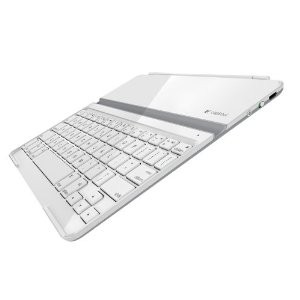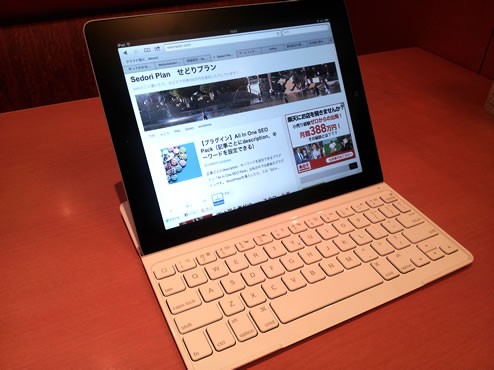
カフェで仕事をするとき、仕事で外へ行くときは必ず、iPadとレッツノートを持って行きます。
レッツノート立ち上げてカチャカチャキーボード打つのも面倒なので、カッコよくiPadでストレス無くブログを書けたらな~って思ってました。
ページコンテンツ
「LOGICOOL ウルトラスリム キーボードカバー」を開封
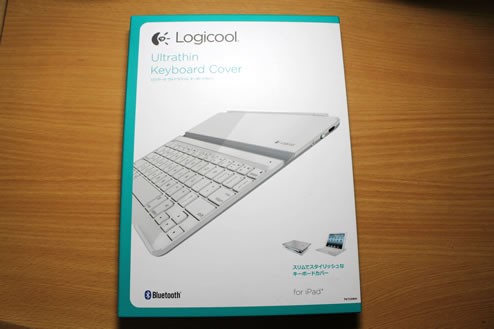
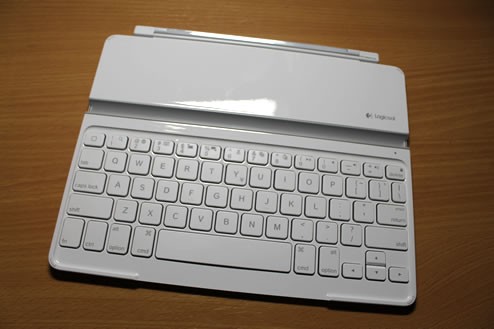
開けて、キーボードを出してみました。
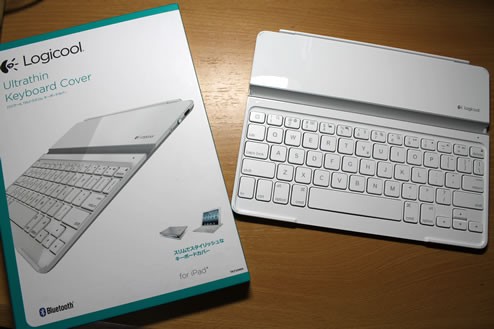
キーボードだけ触ってみましたが、文字が打ちやすかったです。
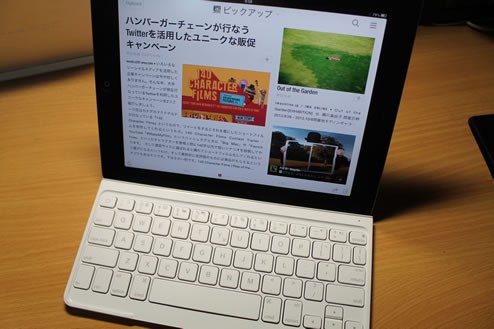
iPad乗せてみました!
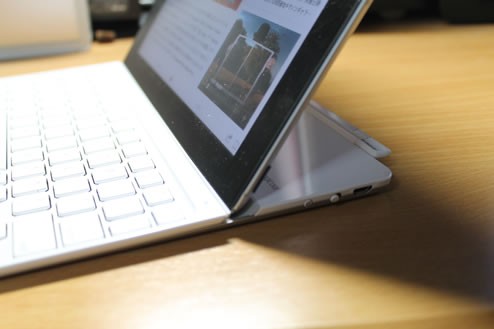
横から見てみました。
iPadとキーボードを折りたたむことが出来ます
マグネットでiPadが固定ができます。
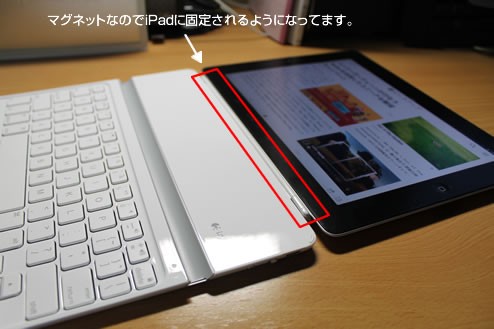
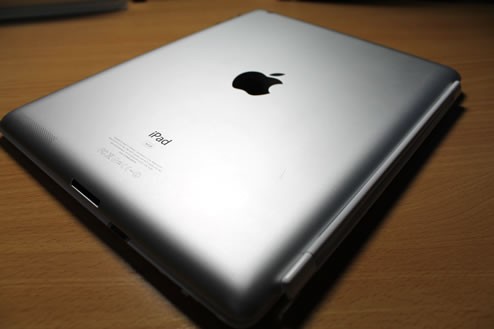
折りたたんでみました。
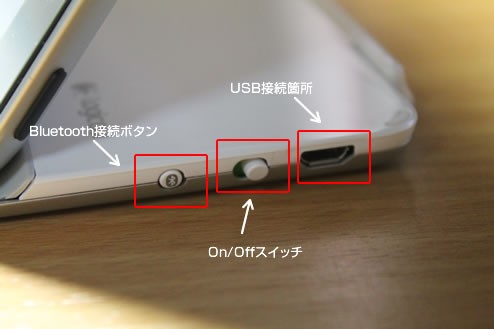
キーボード横のボタンの説明
バッテリー充電
説明書には、
1日約2時間の使用する場合は、フル充電で約6ヶ月使用できます。
6ヶ月はすごいな~
ショートカットキー
ショートカットキーもあるので便利ですね!
| 検索 | Fn + 1 |
|---|---|
| 言語の切り替え | Fn + 2 |
| オンスクリーンキーボード | Fn + 3 |
| 左を選択 | Fn + 4 |
| 右を選択 | Fn + 5 |
| 切り取り | Fn + 6 |
| コピー | Fn + 7 |
| 貼り付け | Fn + 8 |
| 再生/一時停止 | Fn + 9 |
| ミュート | Fn + 0 |
| 音量ダウン | Fn + - |
| 音量アップ | Fn + + |
| スクリーンのロック | Fn + Delete |
ブログの記事も書きやすいし、見た目はパソコンみたいに見えるし、買ってよかったです!
今回、紹介した商品はコチラ
色はクロもあります。わたしは白色が「ベストセラー商品1位」だったので白色を選びました。