この業界に入って、ほとんどのデザインはfireworksで作っています。
初めて入ったweb制作会社のデザインのメインソフトがfireworksでしたので私は会社に入って使い方を覚えました。
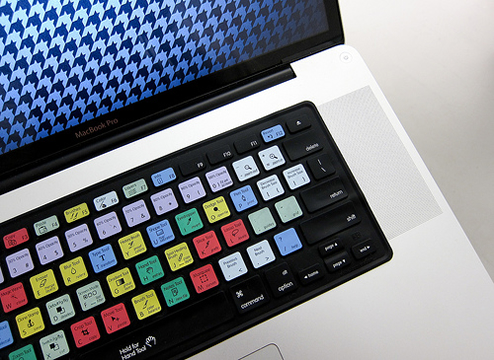
「ショートカットキー」は作業をする中で上手く使うと効率アップに繋がります。
今回はfireworksのショートカットキーをまとめてみました。
この記事の最後に私が作業の中でよく使うショートカットキーをご紹介します。
ページコンテンツ
Adobe Fireworksにあるショートカットキーを確認する
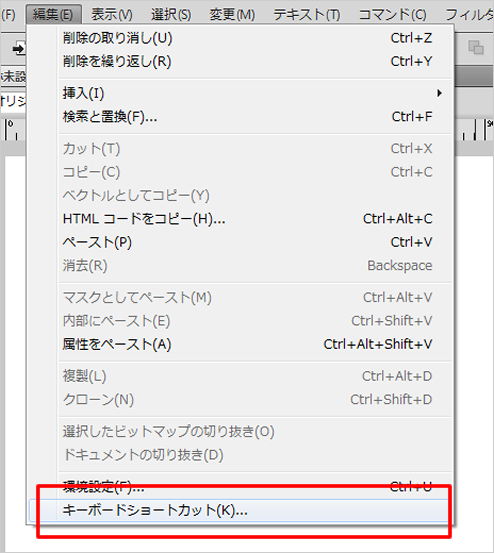
「編集」→「キーボードショートカット」
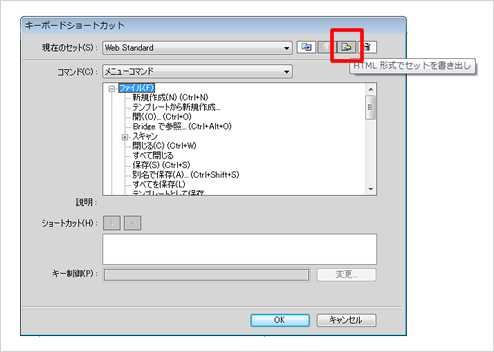
ショートカットキー一覧が表示されます。赤枠で囲ったところをクリックするとショートカットキー一覧をhtml形式で見る事ができます。
定番ショートカットキー
| 新規作成 | Ctrl+N |
|---|---|
| ファイルを開く | Ctrl+O |
| 開いているファイルを閉じる | Ctrl+W |
| ファイルを保存する | Ctrl+S |
| ファイルを別名で保存する | Ctrl+Shift+S |
これは、定番中の定番ですね。イラストレーター、フォトショップでもおなじみのショートカットキーです。
オブジェクトの変形のショートカットキー
オブジェクトの変形には「サイズ変更」「拡大・縮小」「回転」があります。
変形するときは「数値を入力」して変えることにしています。
| 数値を入力して変形 | Ctrl+Shift+T |
|---|
星型のオブジェクトを選択して、「Ctrl+Shift+T」を押してください。
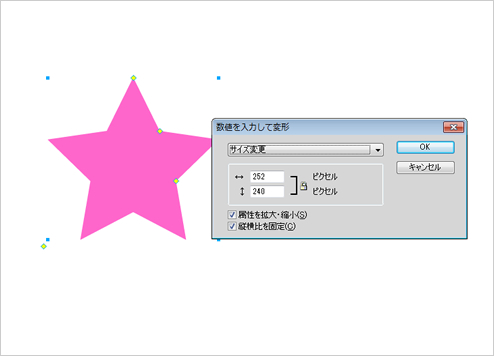
「サイズ変更」のところを「回転」に変更して、「35」と入力してください。
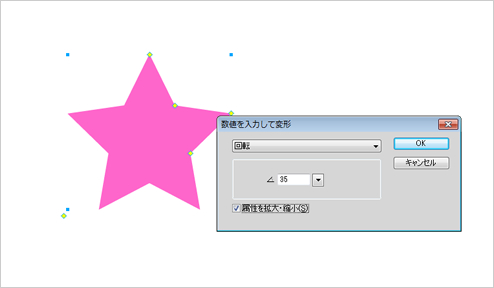
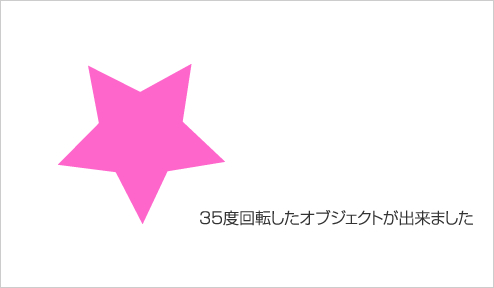
オブジェクトの変形は全て、このショートーカットキーで作業しています!
重ね順のショートカットキー
サイトデザインなどしていると、画像の上に星を載せてみたり、画像を重ねてみたりするときに便利なショートカットキーです。
| 選択したオブジェクトを最前面へ | Ctrl+Shift+上矢印 |
|---|---|
| 選択したオブジェクトを最背面へ | Ctrl+Shift+下矢印 |
| 選択したオブジェクトを前面へ | Ctrl+上矢印 |
| 選択したオブジェクトを背面へ | Ctrl+下矢印 |
整列のショートカットキー
オブジェクト、文字の整列によく使います。
| 左揃え | Ctrl+Alt+1 |
|---|---|
| 縦方向中央揃え | Ctrl+Alt+2 |
| 右揃え | Ctrl+Alt+3 |
| 上揃え | Ctrl+Alt+4 |
| 横方向中央揃え | Ctrl+Alt+5 |
| 下揃え | Ctrl+Alt+6 |
| 水平方向中央に分布 | Ctrl+Alt+7 |
| 垂直方向中央に分布 | Ctrl+Alt+9 |
パスの結合のショートカットキー
| パスの結合 | Ctrl+Shift+J |
|---|---|
| パスの分離 | Ctrl+Alt+J |
| パスの合体 | Ctrl+Alt+U |
表示のショートカットキー
表示の倍率を変えて作業をするときに使います。
| ドキュメントに合わせる表示 | Ctrl+0 |
|---|---|
| 50%表示 | Ctrl+5 |
| 100%表示 | Ctrl+1 |
| 200%表示 | Ctrl+2 |
| 300%表示 | Ctrl+3 |
| 400%表示 | Ctrl+4 |
| 800%表示 | Ctrl+8 |
| 1600%表示 | Ctrl+6 |
私が作業の中でよく使うショートカットキー
変形ツール「Q」
| 変形ツール | q |
|---|
オブジェクトを選択して
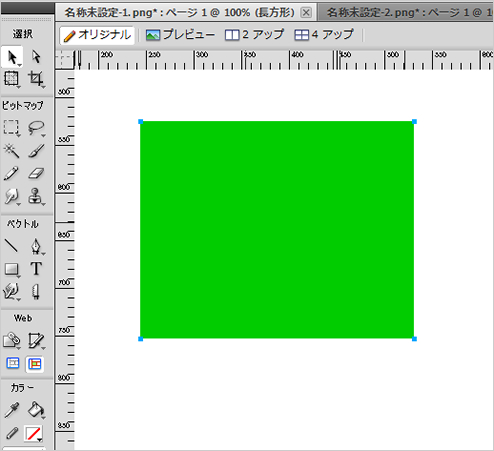
キーボードの「Q」を押してください。
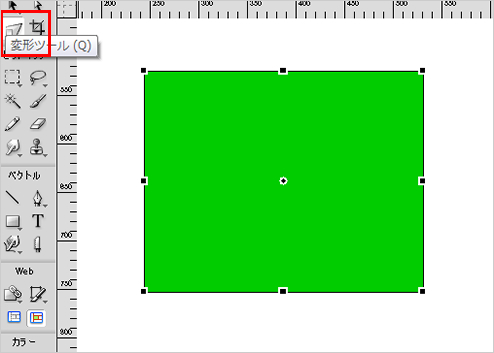
「変形ツール」でオブジェクトを変えることが出来ます。1回押すたびに「拡大・縮小」「ゆがみツール」「変形ツール」「9スライス拡大・縮小ツール」と帰ることが出来ます。オブジェクトの「ゆがみ」を作るときによく使います。
長方形スライスを挿入
| 長方形スライスを挿入 | Alt+Shift+U |
|---|
オブジェクトを選択して「Alt+Shift+U」を押してください。選択したオブジェクトにスライスを挿入することが出来ます。
フォントサイズの拡大・縮小
| フォントサイズの1ピクセル拡大 | Ctrl+Shift+. |
|---|---|
| フォントサイズの1ピクセル縮小 | Ctrl+Shift+, |
本当に良く使います。
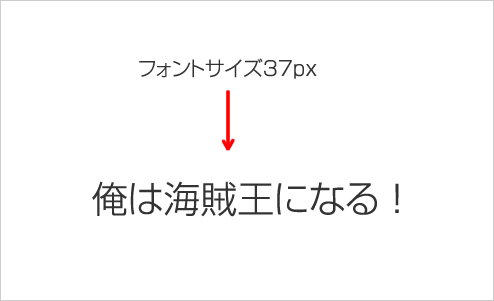
フォントサイズを縮小したいオブジェクトを選択して「Ctrl+Shift+. 」を押してください。1回押すと1ピクセルフォントサイズが小さくなります。
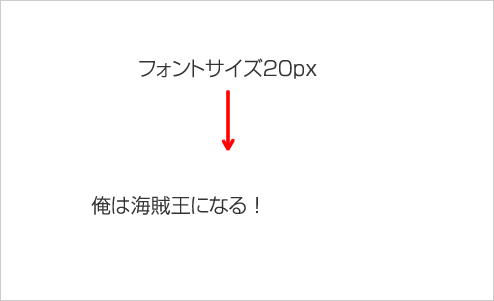
逆にフォントサイズを拡大したいオブジェクトを選択して「Ctrl+Shift+, 」を押してください。1回押すと1ピクセルフォントサイズが大きくなります。
以上、fireworksショートカットキーについてです。
よく使うショートカットキーは人によって異なります。自分でもカスタマイズしてショートカットキーを作ることができます。ので自分なりのカスタマイズもしてみてはいかがでしょうか!